
Les réglages à voir avant votre première facture
Cinq minutes dans les Paramètres qui vous en épargnent beaucoup.
Le tunnel de bienvenue couvre l'essentiel. Voici les quelques réglages qui méritent un passage dans Paramètres avant d'envoyer votre première facture à un client.
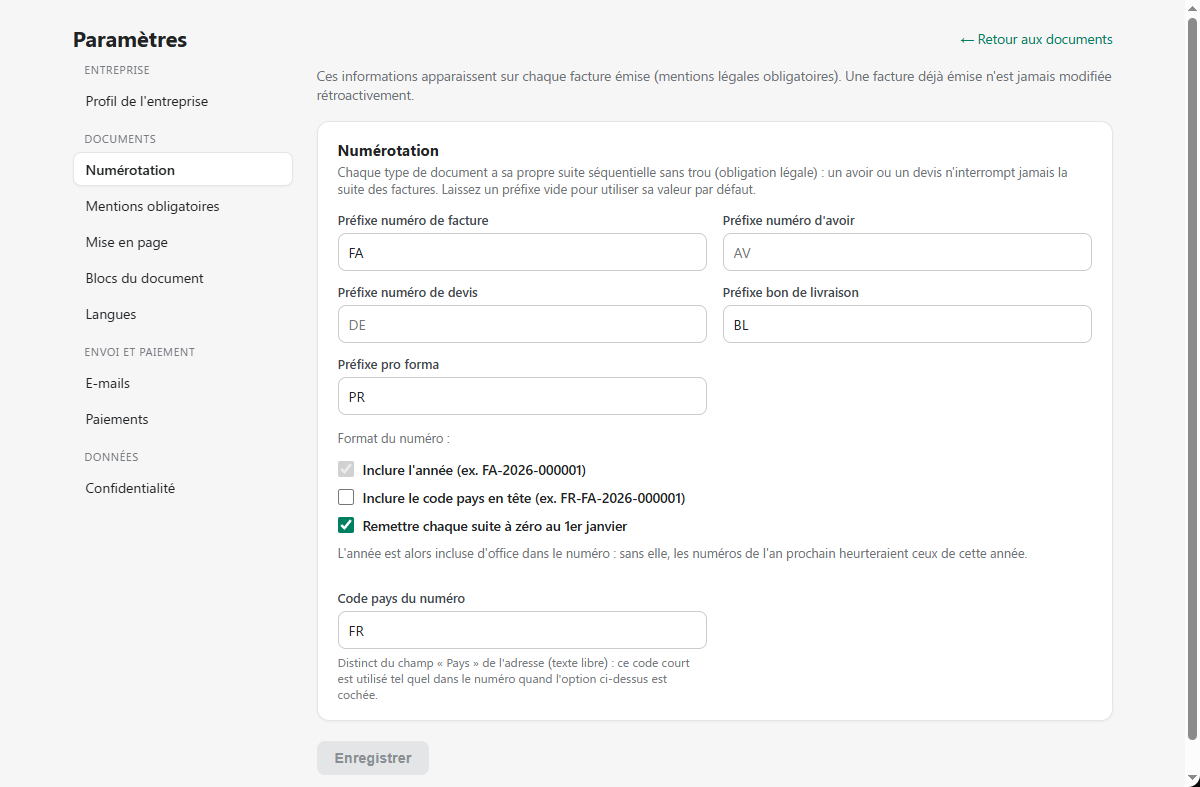
Chaque type de document — facture, avoir, devis, pro forma, bon de livraison — a sa propre suite de numéros et son propre préfixe. Vous pouvez y ajouter l'année, un code pays, et une remise à zéro annuelle.
À savoir : le prochain numéro ne se règle pas à la main. La continuité de la suite — sans trou ni doublon — est une exigence légale, et c'est l'application qui la garantit.
Couleur d'en-tête, logo ou enseigne texte, signature, police, taille du texte par bloc. Dans Paramètres → Blocs du document, chaque bloc peut ensuite être affiché ou masqué, et l'ordre des informations à l'intérieur d'un bloc se règle par glisser-déposer.
Sans lui, « Envoyer » ouvre votre messagerie avec un message pré-rempli — sans pièce jointe. Avec lui, NAYVO envoie lui-même vos documents, PDF joint, depuis votre propre adresse, et débloque l'envoi groupé et les relevés de compte par e-mail.
Sur Gmail ou Outlook, il vous faudra un mot de passe d'application — votre mot de passe habituel sera refusé par votre fournisseur.
Un modèle par type de document, plus un pour les relances, avec des variables (numéro, client, montant, échéance, lien…). Les textes proposés par défaut sont corrects tels quels — personnalisez-les quand vous aurez un moment.
Désactivé par défaut. Activé, chaque facture part à votre client dès sa création. Les avoirs, eux, ne partent jamais automatiquement : annoncer un remboursement reste votre décision.
Vos clients peuvent télécharger leur facture eux-mêmes : sur la page de remerciement après paiement, depuis leur compte, ou par un lien dans vos e-mails Klaviyo/Omnisend. La page Intégrations montre ce qui est en place et fournit les adresses toutes faites pour vos outils.