
La mise en page des documents
Votre logo, vos couleurs, vos blocs — sans casser la conformité.
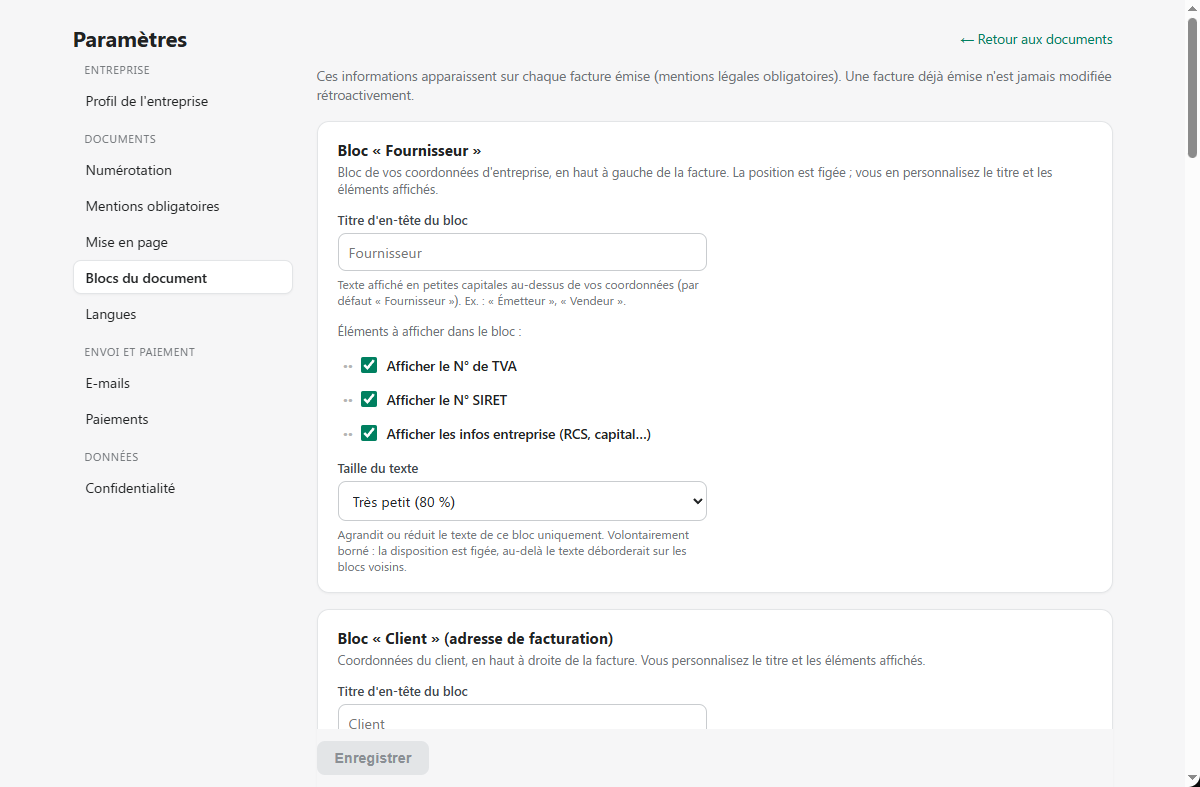
Tout se règle dans Paramètres, avec un aperçu à l'appui : la section Mise en page pour l'identité, les titres, le bandeau et le pied de page ; la section Blocs du document pour ce que chaque bloc affiche.
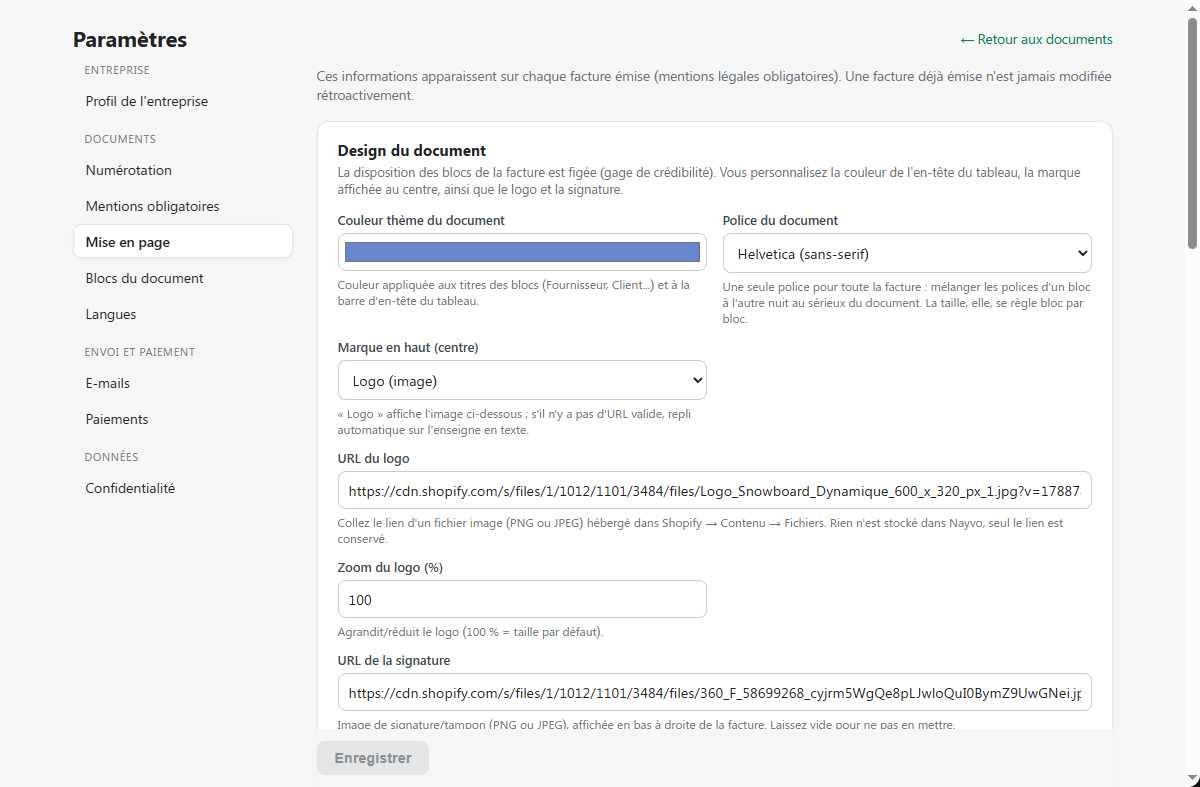
- Couleur d'en-tête à votre charte ;
- Logo (avec réglage de taille) ou enseigne en texte ;
- Signature en pied de document ;
- Police du document et taille du texte, ajustable bloc par bloc.
Dans Paramètres → Blocs du document, chaque bloc — émetteur, client, dates, totaux… — peut être affiché ou masqué, et l'ordre des informations à l'intérieur d'un bloc se règle par glisser-déposer. La disposition générale des blocs, elle, est fixe : c'est elle qui garantit un document lisible et complet.
C'est ici que se décident les informations sensibles : le téléphone, l'e-mail du client sont masqués par défaut — ils ne s'impriment que si vous l'activez (voir la catégorie Vie privée et RGPD).
Le titre de chaque type de document est personnalisable : « Facture », « Avoir », « Devis », mais aussi « Facture d'acompte », « Facture de solde » et « Bon de livraison ».
Choisissez la date mise en avant : la date d'émission, ou l'échéance.
Le texte de remerciement et les mentions légales du pied de page se personnalisent — avec des variantes propres au bon de livraison et à la pro forma. La section Paramètres → Mentions obligatoires règle par ailleurs les mentions réglementaires : nature de l'opération, TVA sur les débits, et les textes d'indemnité et de pénalité de retard.
Les champs saisis par le client au moment de la commande — message cadeau, référence interne, date de livraison souhaitée… — sont capturés sur le document et peuvent s'imprimer dans un bloc « Informations de commande », sous les notes. Masqué par défaut : activez-le dans Paramètres → Blocs du document, bloc Attributs du panier (titre et taille personnalisables). Les attributs techniques posés par des applications ne s'impriment jamais. Pour une facture antérieure à l'activation, le bouton Synchroniser récupère les attributs depuis la commande.
Pour les ventes hors Union européenne, la douane attend le code SH (Système Harmonisé) et le pays d'origine de chaque article. Cochez « Code SH et pays d'origine » dans le bloc Lignes de Paramètres → Blocs du document : NAYVO lit alors les données douanières saisies sur vos produits Shopify (Expédition → Informations douanières) et les imprime en colonne « SH / Orig. » (ex. 0406.90 / FR).
- La colonne n'apparaît que si une ligne du document porte une donnée.
- Sur la fiche du document, deux colonnes SH et Orig. permettent la saisie manuelle ligne par ligne — une valeur saisie à la main survit à la synchronisation, sauf si la fiche produit Shopify fournit la sienne.
- La lecture automatique nécessite d'approuver l'autorisation lecture des stocks (bannière Shopify à la première ouverture après la mise à jour).
La colonne Référence n'apparaît sur le PDF que si au moins une ligne du document en porte une — pas de colonne vide.